Mostrando entradas con la etiqueta Ms-Excel 2007. Mostrar todas las entradas

viernes, 14 de octubre de 2011

Como Habilitar Solver en Excel 2007


Solver es un programa de complemento de Microsoft Office Excel que está disponible cuando instala Microsoft Office o Excel.  En muchos casos, como lo fue el mio, debi habilitarlo para poder utilizarlo para realizar esta operación debi seguir los siguientes pasos …


    * Presionar en el botón de Microsoft Office.
     * Seleccionar en Opciones de Excel.
    * Seleccionar Complementos.
    * En el cuadro Administrar, seleccionar Complementos de Excel.
    * Seleccionar Ir.
    * Se observa que en el cuadro Complementos disponibles, se puede activar la casilla de verificación Complemento Solver.
    * Por ultimo Aceptar.


Cuando el  complemento Solver este cargado, el comando Solver se  encontrará disponible en el grupo Análisis de la ficha Datos.

C47-COMPLEMENTO SOLVER - HABILITAR EL COMPLEMENTO
F47-APUNTES DE CLASES

Solver Ms-Excel-2007

Solver forma parte de una serie de comandos a veces denominados herramientas de análisis Y si, el análisis Y si, es un proceso de cambio de los valores de celdas para ver cómo afectan esos cambios al resultado de fórmulas de la hoja de cálculo. Por ejemplo, variar la tasa de interés que se utiliza en una tabla de amortización para determinar el importe de los pagos.

Utilidades de Solver...

  • Solver, puede buscar el valor óptimo para una fórmula de una celda, denominada celda objetivo, en una hoja de cálculo.
  • Solver trabaja con el grupo de celdas que estén relacionadas, directa o indirectamente, con la fórmula de la celda objetivo.
  • Solver ajusta los valores de las celdas variables que se especifiquen, denominadas celdas ajustables, para obtener el resultado especificado en la fórmula de la celda objetivo. 
  • Pueden aplicarse restricciones para restringir los valores que puede utilizar Solver en el modelo y las restricciones pueden hacer referencia a otras celdas a las que afecte la fórmula de la celda objetivo.
  • Solver determina el valor máximo o mínimo de una celda cambiando otras celdas. Por ejemplo, puede cambiar el importe del presupuesto previsto para publicidad y ver el efecto sobre el margen de beneficio.


Para utilizar Solver debemos dirigirnos hacia la ficha Datos, en el grupo Análisis, hacer clic en Solver.
En el cuadro: Celda Objetivo, escriba una referencia de celda o un nombre para la celda objetivo. La celda objetivo debe contener una fórmula.
y de acuerdo a las necesidades de aplicación podemos optar por uno de los siguientes procedimientos: 
> Si desea que el valor de la celda objetivo sea el valor máximo posible, haga clic en Máx.
> Si desea que el valor de la celda objetivo sea el valor mínimo posible, haga clic en Mín.
> Si desea que la celda objetivo tenga un valor determinado, haga clic en Valor de y, a continuación, escriba el valor en el cuadro.


En el cuadro: Cambiando celdas, escribiremos un nombre o referencia para cada celda ajustable, las cuales debemos separar con comas las referencias no adyacentes.
Las celdas ajustables deben estar directa o indirectamente relacionadas con las celdas objetivo. Pueden especificarse 200 celdas ajustables como máximo.

Si nuestra necesidad es que Solver proponga automáticamente las celdas ajustables, las cuales deben estar basadas en la celda objetivo, debemos hacer clic en Autorredistribuir.
En el cuadro Sujeto a las restricciones, especifique todas las restricciones, estas restricciones son limitaciones aplicadas a un problema de Solver, se pueden aplicar a celdas ajustables, la celda de destino u otras celdas que estén directa o indirectamente relacionadas con la celda de destino que desee aplicar.


Agregar una restricción

En el cuadro de diálogo Parámetros de Solver en Sujeto a las restricciones, debemos hacer clic en Agregar.
En el cuadro Referencia de la celda, insertamos la referencia de celda o el nombre del rango de celdas para los que desee restringir el valor.
Seleccionamos en la relación deseamos que haya entre la celda a la que se hace referencia y la restricción, estas restricciones se pueden aplicar a celdas ajustables, la celda de destino u otras celdas que estén directa o indirectamente relacionadas con la celda de destino. Si hace clic en int, en el cuadro Restricción aparecerá entero. Si hace clic en bin, en el cuadro restricción aparecerá Binario.
En el cuadro Restricción, podemos escribir un número, una referencia de celda, un nombre o una fórmula.
Para aceptar una restricción y agregar otra, seleccionamos Agregar; o para aceptar la restricción y volver al cuadro de diálogo Parámetros de Solver, seleccionamos Aceptar.

Solamente pueden aplicarse las relaciones ent y bin en las restricciones en celdas ajustables. 
Si se activa la casilla de verificación Adoptar un modelo lineal en el cuadro de diálogo Opciones de Solver, no habrá límite en el número de restricciones. En problemas no lineales, cada celda ajustable puede tener hasta 100 restricciones, además de límites y restricciones enteras en las variables.


C48- HERRAMIENTA SOLVER
C49-UTILIDADES DE SOLVER
C50-COMO APLICAR SOLVER
C51-AGREGAR UNA RESTRICCIÓN
F48/49/50/51: AYUDA MS-EXCEL2007-PRACTICA DE CLASES

martes, 11 de octubre de 2011

Crear un Gráfico con SmartArt en Excel 2007


Un gráfico SmartArt es una representación visual de la información que se puede crear de forma rápida y fácil, eligiendo entre los diferentes diseños, con el objeto de comunicar mensajes o ideas eficazmente.
Al crear un gráfico SmartArt, se le pide al usuario que elija un tipo, que puede ser: Proceso, Jerarquía, Ciclo o Relación.
Un tipo es similar a una categoría de gráfico SmartArt y cada tipo contiene varios diseños diferentes. Una vez elegido el diseño resulta fácil cambiar el diseño del gráfico SmartArt. Gran parte del texto, así como otro contenido, los colores, los estilos, los efectos y el formato de texto se transfieren automáticamente al nuevo diseño.
Una vez seleccionado un diseño aparece un texto de marcador de posición (por ejemplo, [Texto]) para que pueda ver el aspecto del gráfico SmartArt. El texto de marcador de posición no está impreso ni se muestra durante una presentación con diapositivas. Sin embargo, las formas siempre se muestran y se imprimen a menos que las elimine. 
A medida que agrega y modifica el contenido en el panel de texto, el gráfico SmartArt se actualiza automáticamente, es decir, las formas se agregan o se quitan según sea necesario.

Como crear un gráfico con SmartArt


Paso 1: Seleccionar el Gráfico deseado...


Paso 2: en la cinta de Opciones utilizamos las herramientas de Crear Gráfico... las cuales nos permiten agregar los niveles deseados y hacia las posiciones correctas... 


Estos niveles los podemos ubicar a la altura deseada con tan solo seleccinar la autoforma, por ejemplo la del "Cuarto Nivel" y con los cursores de nuestro teclado (flechas de arriba/abajo) extender o achicar la posición de nuestra autoforma... 

C45/46- NUEVA HERRAMIENTA DE DISEÑO SMARTART  - CREAR UN GRAFICO CON SMARTART EN EXCEL
F45/46-AYUDA OFFICES/PRACTICA DE CLASES

viernes, 23 de septiembre de 2011

SUBTOTALES-Ms-EXCEL


La función de subtotales en Excel, nos permite tener de manera casi inmediata filas con los totales de la información que tenemos en nuestra hoja de cálculo. Por ejemplo, suponiendo que tenemos una hoja con los gastos personal que hemos realizado podemos tener el subtotal de lo gastado por cada área.

Para utilizar la función de subtotales en excel, lo primero que requerimos es tener una hoja con datos ordenados por columnas.
Una vez que hemos elegido nuestro archivo de datos, vamos a definir el resultado que queremos tener.
Lo primero que vamos a hacer es ordenar nuestra lista por el campo que deseamos cada corte de subtotal, es decir por la columna Importe; una vez ordenado ese campo, lo que hacemos es seleccionar todas las celdas dónde tenga datos. Dentro de la cinta de Opciones de Ms-Excel, nos posicionamos en la pestaña Datos y seleccionamos la opción Subtotal, aparecerá un cuadro del diálogo. 

El Cuadro de Dialogo nos representara una serie de opciones en donde debemos seleccionar por ejemplo Zona.

En el cuadro de opción "Usar función": seleccionamos Suma. 

En la lista de "Agregar sub-total a:" marcamos, en este caso únicamente la opción Importe.

Revisamos que estén seleccionadas las opciones 
* Reemplazar Sub-totales actuales, 
* Resumen debajo de los datos
 y hacemos clic en Aceptar 
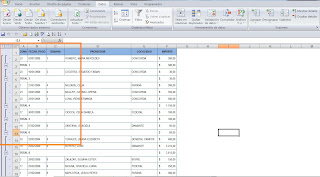


Veremos que en nuestra hoja de cálculo aparecen 3 cuadros numerados del 1 al 3 del lado derecho de nuestra hoja, esto es por que ha agrupado las información de nuestro archivo en 3 niveles, una (la número 1) que incluye todos los datos de nuestra hoja, la número2 es por zona y por último, la número 3 que nos muestra todos los datos que tenemos.


C43-FUNCIÓN SUB-TOTALES
F43:Apuntes de Clases/Ayuda Excel

viernes, 16 de septiembre de 2011

TABLAS DINAMICAS

Un informe de Tabla Dinámica es una forma interactiva de resumir rápidamente grandes volúmenes de datos. Estos informes sirven para analizar datos numéricos en profundidad y para responder a preguntas no anticipas sobre datos, están especialmente diseñados para: 

  • Consultar grandes cantidades de datos de muchas maneras diferentes para el usuario.
  • Calcular el sub-total y agregar datos numéricos, resumir datos por categorías y sub-categorías, y crear cálculos y formulas personalizados.
  • Expandir y contraer niveles de datos para destacar los resultados y desplazarse hacia abajo para ver los detalles de los datos de resumen de las áreas de interés.
  • Desplazar filas y columnas y columnas a filas para ver resúmenes diferentes de los datos de origen.
  • Filtrar, ordenar, agrupar y dar formato condicional a los sub-conjuntos de datos mas útiles e interesantes para poder centrarse en la información que le interesa.

CREAR UNA TABLA DINÁMICA...

Dentro de la Cinta de Opciones de MS-Excel, nos posicionamos en la pestaña Insertar y pulsamos Crear Tabla Dinámica 


...A continuación, aparece el cuadro de diálogo de creación de tablas dinámicas. Desde aquí podremos indicar el lugar donde se encuentran los datos que queremos analizar y el lugar donde queremos que se ubiquen… 


Podríamos, también, crear una conexión con otra aplicación para obtener los datos desde otra fuente diferente a Excel.


En el caso de seleccionar la opción Selecciona una Tabla o Rango, debemos seleccionar todas las celdas que vayan a participar, incluyendo las cabeceras.
Pulsamos Aceptar para continuar.

C41-Tabla Dinámica
C42-Como Crear una Tabla Dinámica
F41/42:Apuntes de Clases/Ayuda Excel

VALIDACION DE DATOS


La validación de datos es una función de Excel que permite establecer restricciones respecto a los datos que se pueden o se deben escribir en una celda. La validación de datos puede configurarse para impedir que los usuarios escriban datos no válidos. Si lo prefiere, puede permitir que los usuarios escriban datos no válidos en una celda y advertirles cuando intenten hacerlo. También puede proporcionar mensajes para indicar qué tipo de entradas se esperan en una celda, así como instrucciones para ayudar a los usuarios a corregir los errores.

Para aplicar una validacion de datos en una Celda debemos realizar los siguientes pasos:
  • Seleccionamos la celda que queremos validar.
  • En la Cinta de Opciones, nos posicionamos en la pestaña Datos y pulsamos Validación de datos. 
 
Nos aparece un cuadro de Diálogo validación de datos como el que vemos en la imagen donde podemos elegir entre varios tipos de validaciones. 
En la Sección Criterio de validación indicamos la condición para que el datos sea correcto, dentro de Permitir podemos encontrar:
  • Cualquier valor, 
  • Número entero, 
  • Decimal, 
  • Lista, 
  • Fecha, 
  • Hora, 
  • Longitud de texto 
  •  personalizada. 
En la pestaña Mensaje de Entrada podemos introducir un mensaje que se muestre al acceder a la celda. Este mensaje sirve para informar de qué tipos de datos son considerados válidos para esa celda. 


En la pestaña Mensaje de Error podemos escribir el mensaje de error que queremos se le muestre al usuario cuando introduzca en la celda un valor incorrecto.


La validación de datos es sumamente útil cuando desea compartir un libro con otros miembros de la organización y desea que los datos que se escriban en él sean exactos y coherentes.

Cuando utilizar la Validación de Datos:
  • Restringir los datos a elementos predefinidos de una lista.
  • Restringir los números que se encuentren fuera de un intervalo específico.
  • Restringir las fechas que se encuentren fuera de un período de tiempo específico. 
  • Restringir las horas que se encuentren fuera de un período de tiempo específico.
  • Limitar la cantidad de caracteres de texto. 
  • Validar datos según fórmulas o valores de otras celdas.  

C39- Validación de Datos 
C40- Aplicar la Validación de Datos
F39/40: Apuntes de Clases/Ayuda Excel

viernes, 2 de septiembre de 2011

Aplicar Encabezado y Pie de Pagina - Ms-Excel 2007

Una forma de personalizar un documento es  aplicar  un encabezado o un pie de página son los mismos, esto nos permite entre otras cosas, identificar el documento que estamos utilizando, quien fue el autor del archivo, la fecha en que fue modificado por última vez, cantidad de paginas etc.

C38-Para aplicar un encabezado o un pie de página podemos optar por realizarlo de la siguiente manera:
  1. En la cinta de Opciones, posicionarnos en Texto, luego seleccionar Encabezado y Pie de Página.
  2. Seleccionamos el campo que deseamos aplicar, esto es un encabezado o el pie de pagina
  3. Y se habilita la Herramienta para encabezado y Pie de Página y podemos Aplicar una Imagen, Texto, Fecha, Hora, Etc.
  4. Apretando la tecla Exc, se deshabilitan las herramientas y podemos continuar trabajando en nuestro documento.

 F38: Ayuda de Excel 2007

viernes, 26 de agosto de 2011

EXCEL 2007 - FUNCIONES

C36- Las Funciones consisten en formulas que se encuentran incorporadas al programa Excel, y cuyo fin es hacer mas cómodo el calculo de ciertos valores que se usan frecuentemente. estas funciones pueden usarse para tomar decisiones sobre los valores que se ponen en una celda, pueden devolver valores o llevar a cabo acciones y pueden también realizar gran variedad de cálculos.-
C37-  Las Funciones se pueden clasificar de la siguiente manera: 
  • FUNCIONES DE COMPLEMENTOS Y AUTOMATIZACIÓN:
  • FUNCIONES DE CUBO
  • FUNCIONES DE BASE DE DATOS
  • FUNCIONES DE FECHA Y HORA
  • FUNCIONES DE INGENIERÍA
  • FUNCIONES FINANCIERAS
  • FUNCIONES DE INFORMACIÓN
  • FUNCIONES LÓGICAS
  • FUNCIONES DE BÚSQUEDA Y REFERENCIA
  • FUNCIONES MATEMÁTICAS Y TRIGONOMÉTRICAS
  • FUNCIONES ESTADÍSTICAS
  • FUNCIONES DE TEXTO
A raíz de las actividades practicas que se tuvieron que realizar sumado a la propuesta del profesor, realice un "manual" donde se muestran las Funciones de acuerdo a su clasificación,   la descripción que se realiza de cada formula me permitió poder orientarme para la realización de las actividades. 


F36/37: Apuntes de Clases, Microsoft Office Ayuda de Excel 

viernes, 19 de agosto de 2011

Ms-Excel 2007

C32- La Hoja de Cálculo Excel de Microsoft es una aplicación integrada en el entorno de Windows, cuya finalidad es la realización de cálculos sobre datos introducidos en la misma. Así como la representación de estos valores de forma gráfica. A estas capacidades se suma la posibilidad de utilizarla como base de datos.
El objetivo de la utilización de estas hojas de cálculo es proporcionar un entorno simple y uniforme que genere tablas de números y así obtener mediante formulas nuevos valores; ademas nos permite desarrollar modelos personalizados que se pueden adaptar a las necesidades de cada usuario. 
La versión de Excel 2007, cuenta con hojas de trabajo formadas de celdas dispuestas por 18.278 columnas y 1.048.576 filas.

Para poder comenzar a utilizar Excel, debemos tener presente una serie de conceptos: 
C33- Celdas: son la unidad mínima de organización en una hoja de cálculo y está formada por la intersección de una fila y una columna.
C34- Celdas Activa: es la celda seleccionada en la que se escriben datos cuando comienza a escribir. Sólo una celda está activa cada vez. Se destaca del resto porque tiene un borde grueso.
C35- Rango: se encuentra compuesto por dos o más celdas de una hoja. Las celdas de un rango pueden ser adyacentes o no adyacentes.

F32/33/34/35: Ayuda Microsoft Excel  - Apuntes de Clase